Semana #31 / Actividades
¿Qué es formato condicional en Excel?
El formato condicional de Excel es una útil herramientas que se encarga de aplicar automáticamente un formato determinado a aquellas celdas que cumplan una serie de criterios concretos. Por ejemplo, puedes indicarle a Excel que evalue el valor que se introduce en un rango determinado. De este modo, si ese valor que se escribe cumple una serie de condiciones (por ejemplo, que se mayor que una cifra o que coincida con un texto concreto) se le aplicará de manera automática un formato concreto. Te contamos qué es y cómo utilizar el formato condicional en nuestro vídeo tutorial excel de esta semana. Una de las utilidades del formato condicional de Excel es que ayuda a identificar rápidamente, de un sólo vistazo, determinados valores. Así, en el ejemplo que podrás visualizar en nuestro tutorial vídeo de Excel, los valores negativos quedarán rodeados automáticamente con un borde, mientras que los positivos aparecerán nada más escribirlos en negrita. Esto hace que nada más verlos, los identifiquemos con el criterio que nosotros hemos indicado en el condicional.
Usar fórmulas con formato condicional
El formato condicional resalta rápidamente información importante en una hoja de cálculo. Sin embargo, a veces las reglas de formato integradas no van lo bastante lejos. La adición de su propia fórmula a una regla de formato condicional le ayudar a agilizar acciones que las reglas integradas no pueden realizar.
Crear reglas de formato condicional con fórmula
Por ejemplo, supongamos que un consultorio médico desea realizar un seguimiento de los cumpleaños de sus pacientes para ver cuáles son los próximos y marcarlos como que recibieron una felicitación de cumpleaños del consultorio.
En esta hoja de cálculo, vemos la información que deseamos usando formato condicional, controlada por dos reglas en las que cada una de ellas contiene una fórmula. La primera regla, en la columna A, aplica formato a futuros cumpleaños y la regla de la columna C aplica formato a celdas tan pronto como se introduce “Y”, indicando que se ha enviado la tarjeta de cumpleaños.
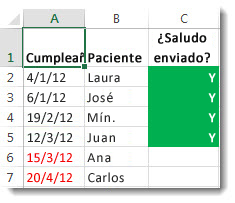
Para crear la primera regla:
- Seleccione de la celda A2 a la A7. Realice esta acción arrastrando desde A2 a A7.
- A continuación, haga clic en Inicio > Formato condicional > Nueva regla.
- En el cuadro de diálogoNueva regla de formato, haga clic en Utilizar una fórmula para determinar en qué celdas desea aplicar el formato.
- En Dar formato a los valores donde esta fórmula sea verdadera, escriba la fórmula: =A2>HOY()La fórmula usa la función HOY para ver si las fechas de la columna A son posteriores a hoy (en el futuro). De ser así, se aplica formato a las celdas.
- Haga clic en Formato.
- En el cuadro Color, seleccione Rojo. En el cuadro Estilo de fuente, seleccione Negrita.
- Haga clic en Aceptar hasta que se cierren los cuadros de diálogo.El formato se aplica a la columna A.
Para crear la segunda regla:
- Seleccione las celdas de la C2 a la C7.
- Repita los pasos 2 a 4 anteriores e introduzca esta fórmula: =C2="Y"La fórmula prueba para ver si las celdas de la columna C contienen “Y” (las comillas alrededor de Y indican a Excel que es texto). De ser así, se aplica formato a las celdas.
- En el cuadro Color, seleccione Blanco. En el cuadro Estilo de fuente, seleccione Negrita.
- Haga clic en la pestaña Relleno y seleccione Verde.El formato se aplica a la columna C.

Comentarios
Publicar un comentario